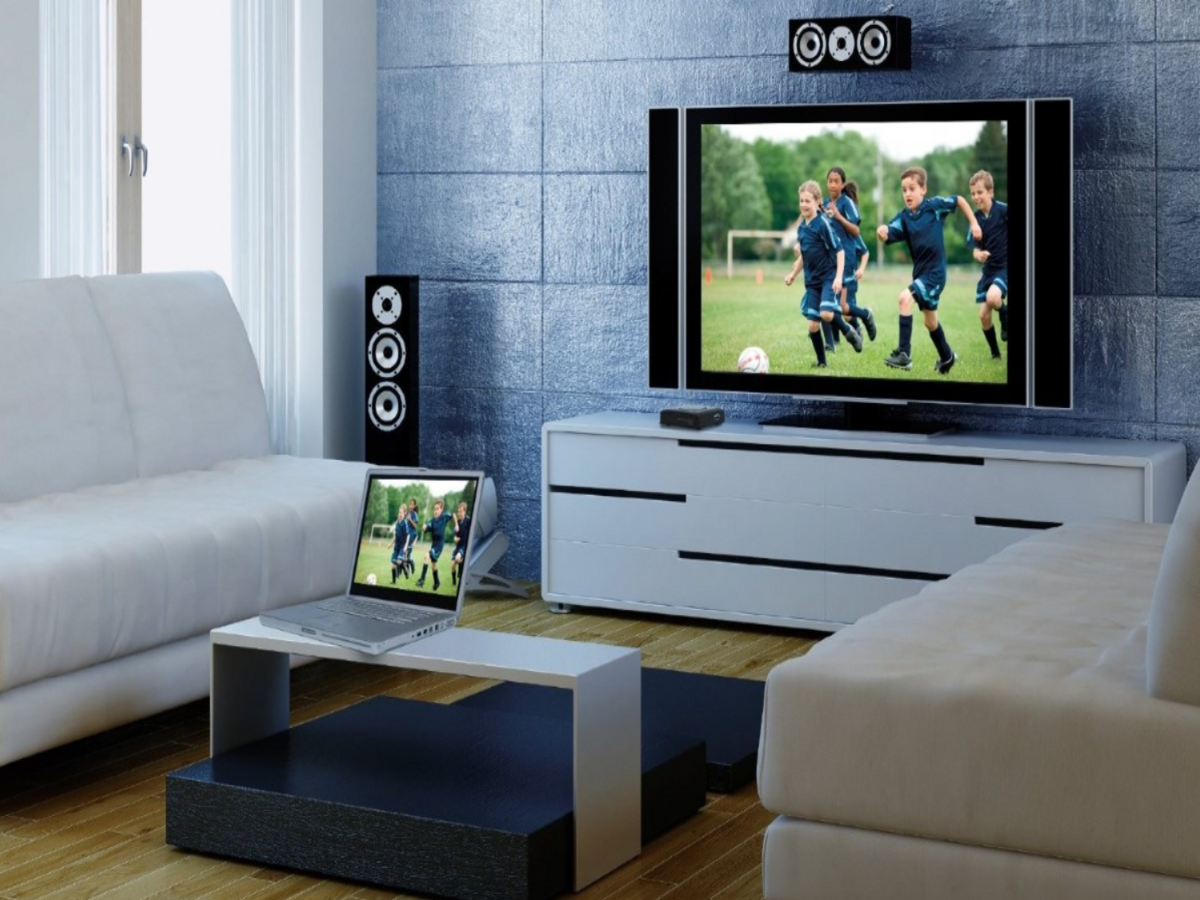
Подключение MacBook к телевизору позволяет удобно просматривать фильмы, показывать презентации или играть на большом экране. Это можно сделать как проводным, так и беспроводным способом, в зависимости от модели телевизора и доступных аксессуаров. Разные методы подключения имеют свои преимущества и ограничения, а также могут требовать дополнительных устройств. Следуйте инструкциям, чтобы легко соединить MacBook с телевизором и наслаждаться комфортным просмотром.
Проводное подключение MacBook к телевизору
Подключение через HDMI
Использование HDMI — самый удобный и распространенный способ подключения MacBook к телевизору. Этот метод обеспечивает высокое качество изображения и звука без задержек.
Для подключения через HDMI понадобятся:
- Кабель HDMI – передает изображение и звук на телевизор.
- Адаптер USB-C — HDMI – необходим для новых моделей MacBook, у которых отсутствует разъем HDMI.
Пошаговая инструкция по подключению
- Подключите адаптер USB-C — HDMI к MacBook.
- Подсоедините один конец HDMI-кабеля к адаптеру, а другой — к HDMI-порту телевизора.
- Включите телевизор и выберите соответствующий HDMI-вход в меню источников (Input/Source).
- На MacBook откройте «Системные настройки» → «Дисплеи».
- Выберите режим работы экрана (дублирование или расширенный дисплей).
Настройка вывода изображения и звука через macOS
- Если изображение не отображается, попробуйте нажать F1/F2 для настройки яркости экрана или переустановите кабель.
- Для настройки звука откройте «Системные настройки» → «Звук» → «Вывод», выберите телевизор в списке доступных устройств.
Подключение через VGA (для старых телевизоров и проекторов)
VGA — устаревший интерфейс, который используется на старых телевизорах и проекторах. Он передает только изображение, поэтому для звука потребуется дополнительный аудиокабель.
Описание интерфейса VGA и необходимых аксессуаров
- Адаптер USB-C — VGA – требуется для подключения MacBook.
- Кабель VGA – передает изображение на телевизор или проектор.
- Аудиокабель 3,5 мм (AUX) – необходим для передачи звука, если телевизор поддерживает этот вход.
Как подключить и настроить
- Подключите адаптер USB-C — VGA к MacBook.
- Подсоедините один конец VGA-кабеля к адаптеру, а другой — к телевизору или проектору.
- Если требуется звук, подключите аудиокабель 3,5 мм между MacBook и телевизором.
- Включите телевизор и выберите VGA как источник сигнала.
- На MacBook откройте «Системные настройки» → «Дисплеи» и настройте параметры экрана.
Ограничения метода
- Нет передачи звука – требуется отдельный аудиокабель.
- Максимальное разрешение – 1080p – VGA не поддерживает 4K.
- Отсутствие поддержки HDCP – возможны проблемы с воспроизведением защищенного контента (Netflix, iTunes).
Если ваш телевизор или проектор поддерживает только VGA, но вам нужен звук, можно использовать колонки или ресивер с AUX-входом.
Беспроводное подключение MacBook к телевизору
AirPlay (для Apple TV и совместимых телевизоров)
AirPlay позволяет передавать изображение и звук на Apple TV и поддерживаемые телевизоры (Samsung, LG, Sony, Vizio с 2018 года). Оба устройства должны быть в одной Wi-Fi сети. В «Пункте управления» на MacBook выберите «Повтор экрана» и нужный телевизор.
При задержках или разрывах соединения стоит перезагрузить устройства, обновить ПО и использовать стабильный Wi-Fi. Если изображение не отображается, проверьте настройки AirPlay на телевизоре.
Подключение через Google Chromecast
Chromecast подключается к HDMI-порту телевизора и позволяет передавать экран через Google Chrome. В браузере нажмите значок трансляции (Cast) и выберите Chromecast. Можно передавать вкладку или весь экран.
Использование Miracast и других технологий
MacBook не поддерживает Miracast, но передавать экран можно через сторонние приложения, такие как JustStream и AirParrot. Альтернативные варианты – DLNA-серверы (Plex) и программы вроде Reflector для дублирования экрана без дополнительных устройств.
Сравнение способов подключения
| Способ подключения | Качество изображения | Задержка сигнала | Передача звука | Совместимость |
| HDMI | Высокое (до 4K) | Минимальная | Да | Все ТВ с HDMI |
| VGA | Среднее (до 1080p) | Минимальная | Нет | Старые ТВ, проекторы |
| AirPlay | Высокое (до 4K) | Возможна | Да | Apple TV, совместимые ТВ |
| Chromecast | Среднее-Высокое | Возможна | Да | ТВ с Chromecast |
| Miracast (через приложения) | Среднее | Возможна | Да | ТВ с Miracast, приложения |
Проводное подключение обеспечивает стабильное соединение и минимальную задержку, но требует кабелей и адаптеров. Беспроводные методы удобнее, но могут страдать от задержек и зависеть от качества Wi-Fi. Выбор зависит от конкретных задач и доступных устройств.
Что делать, если MacBook не подключается к телевизору?
Если MacBook не выводит изображение на телевизор, проблема может быть связана с кабелями, адаптерами, настройками системы или несовместимостью устройств. Вот основные шаги для устранения неполадок.
Проверка кабелей и адаптеров
Убедитесь, что кабель HDMI, VGA или адаптер исправны. Попробуйте использовать другой кабель или адаптер, если есть возможность. Проверьте, правильно ли подключены разъемы и не повреждены ли контакты.
Перезагрузка устройств
Отключите MacBook и телевизор от сети на 1-2 минуты, затем включите их заново. Это поможет сбросить временные ошибки соединения.
Обновление macOS и драйверов
Откройте «Системные настройки» → «Обновление ПО» и проверьте наличие обновлений. Новая версия macOS может устранить проблемы совместимости с телевизором или адаптером.
Изменение настроек вывода изображения и звука
Перейдите в «Системные настройки» → «Дисплеи» и попробуйте вручную изменить параметры экрана. В разделе «Звук» убедитесь, что в качестве вывода выбран телевизор. Если изображение не появляется, попробуйте изменить разрешение или частоту обновления экрана.
Если после всех шагов MacBook по-прежнему не подключается, попробуйте использовать другой метод передачи изображения, например, беспроводное соединение через AirPlay или Chromecast.
Подключение MacBook к телевизору можно осуществить проводным или беспроводным способом. HDMI — лучший вариант для стабильного соединения и высокого качества изображения. AirPlay удобен для пользователей Apple TV, а Chromecast подходит для трансляции через браузер. Выбор зависит от возможностей телевизора и целей использования. При покупке аксессуаров важно учитывать совместимость с MacBook и телевизором. Для новых моделей MacBook необходим адаптер USB-C — HDMI или VGA. Для беспроводного подключения нужен стабильный Wi-Fi.